
Mostrando entradas con la etiqueta libreoffice. Mostrar todas las entradas
Mostrando entradas con la etiqueta libreoffice. Mostrar todas las entradas
domingo, 15 de febrero de 2015
LIBREOFFICE - EJERCICIO BÁSICO RESUMEN PARA CALC
Hola, he preparado una hoja de cálculo de Calc para que nos sirva de resumen o chuleta para los ejercicios de Calc del Centro de Abogados de Atocha de Torrejón de Ardoz

LIBREOFFICE - diseñar una factura con Calc
Como algunos sabéis, doy un curso de Herramientas administrativas de la empresa para mujeres en el Centro de Abogados de Atocha de Torrejón de Ardoz.
Es un curso básico, desde 0, en que trabajamos con software libre usando la suite LibreOffice. El área del blog de ofimática de los alumnos es privada, pero de vez en cuando hago público en este blog algún tutorial. Hoy le toca a un sencillo tutorial de creación de facturas en Calc, que es el equivalente en LibreOffice al Excel del Office de Windows.
Me encanta el software libre. Y por eso comparto este tutorial por si queréis probar a hacerlo y comparar con Excel.
La descarga de LibreOffice es gratuita desde:
Si os preguntáis por qué usar LibreOffice tenéis muchas respuestas en la Web... Algunas:
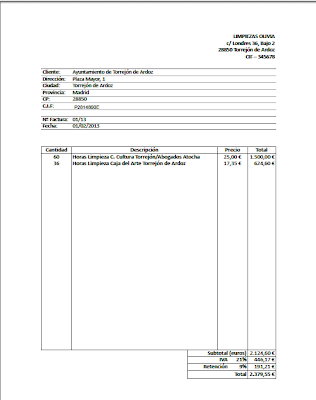
Pero vamos con el tutorial. En este ejercicio diseñamos una factura como la que os muestro en la imagen. (clic en la imagen para ampliar).
Es un curso básico, desde 0, en que trabajamos con software libre usando la suite LibreOffice. El área del blog de ofimática de los alumnos es privada, pero de vez en cuando hago público en este blog algún tutorial. Hoy le toca a un sencillo tutorial de creación de facturas en Calc, que es el equivalente en LibreOffice al Excel del Office de Windows.
Me encanta el software libre. Y por eso comparto este tutorial por si queréis probar a hacerlo y comparar con Excel.
La descarga de LibreOffice es gratuita desde:
Si os preguntáis por qué usar LibreOffice tenéis muchas respuestas en la Web... Algunas:
OpenOffice vs LibreOffice, dos magníficas suites
Pero vamos con el tutorial. En este ejercicio diseñamos una factura como la que os muestro en la imagen. (clic en la imagen para ampliar).

lunes, 1 de diciembre de 2014
LIBREOFFICE - WRITER - Tutorial 01
Acaba el primer trimestre en el curso de Herramientas para la oficina sobre software libre en el Centro de Abogados de Atocha de Torrejón de Ardoz, y dejamos ya Writer para empezar con Calc. Por eso voy a ir sacando a este blog público las entradas de Writter que han estado en el área privada de alumnos.
Voy a ver si tengo tiempo para subir una diaria.
Voy a ver si tengo tiempo para subir una diaria.
LibreOffice es una suite completa.
Si por ejemplo estamos trabajando con Write, y queremos salir de la suite, salvamos el archivo y hacemos clic en el botón Salir.
Pero si hacemos clic en el botón cerrar, seguiremos dentro de la suite, y podremos elegir seguir trabajando dentro de ella, por ejemplo haciendo clic en el botón de Impress.
lunes, 24 de noviembre de 2014
WRITER - trabajar con estilos y formato
Voy a ir subiendo al blog algunos de los ejercicios de Writer que hemos ido haciendo durante el primer trimestre. Los saco de las áreas privadas de los cursos de Ofimática sobre Libreoffice de la Casa de la Cultura y del Centro de Abogados de Atocha de Torrejón de Ardoz.
En este tutorial trabajamos estilos y formato en Writer.
Trabajaremos en este tutorial en este documento
La barra de herramientas formato nos permite modificar los estilos de caracteres y párrafos.

En este tutorial trabajamos estilos y formato en Writer.
Trabajaremos en este tutorial en este documento
La barra de herramientas formato nos permite modificar los estilos de caracteres y párrafos.

martes, 11 de noviembre de 2014
Suite LibreOffice - ventajas sobre Office de Microsoft
En los cursos de herramientas administrativas para la empresa del centro de Abogados de Atocha en Torrejón de Ardoz, estamos dando las clases sobre Linux y LibreOffice. Esto nos permite ofrecer una formación a determinados colectivos a precios muy asequibles.
En estos cursos, al principio intento explicar a los alumnos el porqué damos esta formación con software libre y algunos de los beneficios que puede aportar este tipo de herramientas.
Estos días he encontrado esta interesante entrada del blog http://elbinario.net/ que me puede ayudar a convencer a mis alumnos de estos beneficios. Esta es la entrada:
En estos cursos, al principio intento explicar a los alumnos el porqué damos esta formación con software libre y algunos de los beneficios que puede aportar este tipo de herramientas.
Estos días he encontrado esta interesante entrada del blog http://elbinario.net/ que me puede ayudar a convencer a mis alumnos de estos beneficios. Esta es la entrada:
MOTIVOS POR LO QUE ES MEJOR LA SUITE DE LIBREOFFICE QUE LA SUITE DE MICROSOFT
Gracias a Elbinario.net por ayudarme a argumentar nuestro trabajo.
martes, 4 de noviembre de 2014
Libreoffice - Writer - trabajar con estilos
En Libreoffice - writer, para trabajar con los estilos de las diferentes partes del texto podemos utilizar la ventana Estilo y formateo que aparece cuando ejecutamos Formato>Estilo y formateo o si pulsamos la tecla F11
lunes, 3 de noviembre de 2014
Libreoffice - ejercicio writer estilos vinculados
En este tutorial de writer, el procesador de textos de Libreoffice, vamos a trabajar con estilos, estilos vinculados, imágenes, encabezados, pies de página, etc...
Abrimos un archivo nuevo. Traemos un párrafo con Lorem Ipsum ( http://es.lipsum.com/ ) y escribimos Título y Subtítulo para preparar el ejercicio.

Suscribirse a:
Entradas (Atom)